
PDF का साइज़ कैसे कम करें
सरकारी पोर्टल, नौकरी के फ़ॉर्म या ईमेल अक्सर बड़ी PDF नहीं लेते। ViPlay का Compress PDF टूल PDF को छोटा करता है और साफ़ बताता है कि साइज़ कितना घटा। ज़्यादा फ़र्क़ उन PDF में पड़ता है जिनमें फ़ोटो या स्कैन किए पन्ने हों। काम ब्राउज़र में होता है; फ़ाइल अपलोड नहीं होती।
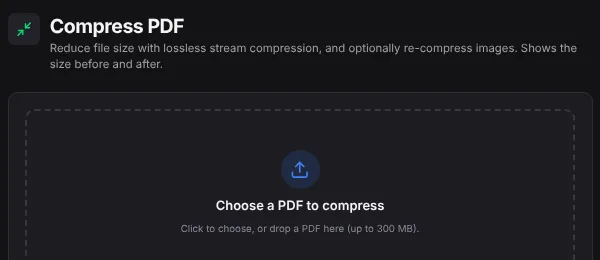
1Compress PDF टूल खोलें और फ़ाइल चुनें
नीचे दिए बटन से टूल खोलें। "Choose a PDF to compress" पर क्लिक करके PDF चुनें या उसे बॉक्स में छोड़ें। 300 MB तक की फ़ाइल चल जाती है।
2कितना छोटा करना है, चुनें
फ़ाइल के पेज और साइज़ के नीचे चार विकल्प हैं: • Lossless — फ़ोटो को छुए बिना सिर्फ़ फ़ाइल की अंदरूनी सफ़ाई; क्वालिटी पूरी, बचत कम। • Balanced — ज़्यादातर के लिए सही; बड़ी फ़ोटो को JPEG क्वालिटी 78 पर दोबारा सेव करता है, वह भी तभी जब इससे फ़ाइल छोटी हो। • Smaller file — फ़ोटो और स्कैन वाली फ़ाइलों को और छोटा (JPEG क्वालिटी 55); टेक्स्ट तीखा रहता है। • Custom — क्वालिटी ख़ुद चुनें (शुरुआत 70%)।
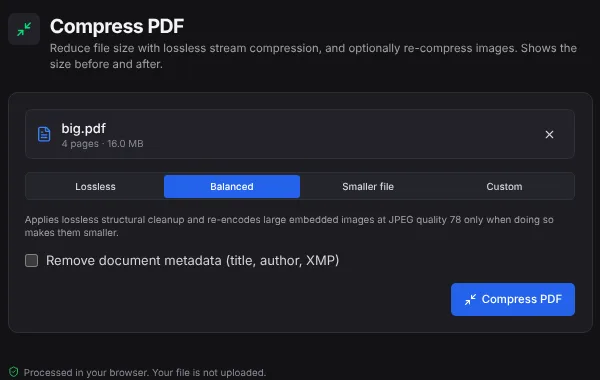
3चाहें तो जानकारी हटाएँ, फिर Compress करें
"Remove document metadata" पर टिक करने से फ़ाइल के अंदर छिपा शीर्षक, लेखक जैसी जानकारी हट जाती है। फिर नीले "Compress PDF" बटन पर क्लिक करें।
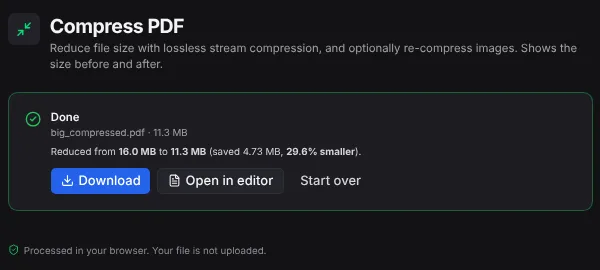
4साइज़ देखें और डाउनलोड करें
"Done" के साथ लिखा आता है कि साइज़ कितने से कितना हुआ और कितने प्रतिशत घटा। हमारी जाँच में फ़ोटो वाली 16.0 MB की PDF Balanced से 11.3 MB (29.6% कम) हुई। "Download" दबाकर छोटी फ़ाइल सेव करें; और छोटा चाहिए तो "Start over" से Smaller file या Custom आज़माएँ।
काम के सुझाव
- सिर्फ़ टेक्स्ट वाली PDF पहले से हल्की होती है; उसमें फ़र्क़ कम दिखेगा। स्कैन और फ़ोटो वाली PDF में सबसे ज़्यादा बचत होती है।
- किसी तय सीमा (जैसे 200 KB) तक लाना हो तो Smaller file या Custom में कम क्वालिटी आज़माएँ, और हर बार नतीजे का साइज़ देखें।
- कई PDF जोड़नी भी हों तो पहले जोड़ें, फिर आख़िरी फ़ाइल को एक बार छोटा करें।
अक्सर पूछे जाने वाले सवाल
क्या PDF 100 KB या 200 KB तक कम हो सकती है?
यह फ़ाइल पर निर्भर है। फ़ोटो और स्कैन वाली PDF काफ़ी घटती हैं; Smaller file या Custom (कम क्वालिटी) से और कम होती है। टूल हर बार पहले और बाद का साइज़ दिखाता है, जिससे आप देख सकते हैं कि सीमा तक पहुँची या नहीं।
क्या साइज़ कम करने से टेक्स्ट धुंधला होगा?
नहीं, टेक्स्ट और रेखाएँ वैसी ही रहती हैं; बदलाव सिर्फ़ फ़ोटो की क्वालिटी में होता है। Lossless चुनें तो फ़ोटो भी नहीं बदलतीं।
क्या मेरी फ़ाइल अपलोड होती है?
नहीं, सब आपके ब्राउज़र में होता है। टूल पर लिखा है: Processed in your browser. Your file is not uploaded.
क्या यह मुफ़्त है?
हाँ। ViPlay का Free प्लान ₹0 का है और बिना कार्ड के शुरू होता है।
ये गाइड भी देखें
कदम 2026-11-10 को असली टूल पर जाँचे गए।