
PDF कैसे जोड़ें (Merge करें)
कई बार फ़ॉर्म के साथ आधार, मार्कशीट और फ़ोटो की अलग-अलग PDF एक ही फ़ाइल में भेजनी होती हैं। ViPlay के Merge PDF टूल से आप दो या ज़्यादा PDF को अपने चुने क्रम में एक फ़ाइल बना सकते हैं। काम आपके ब्राउज़र में ही होता है; आपकी फ़ाइल किसी सर्वर पर अपलोड नहीं होती।
1Merge PDF टूल खोलें और फ़ाइलें चुनें
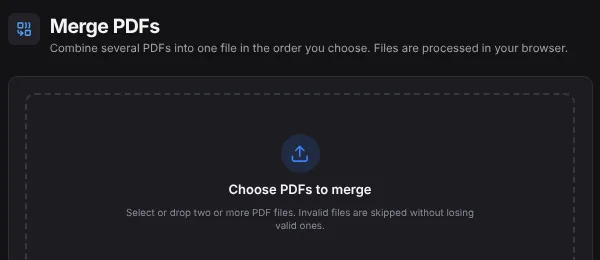
नीचे दिए बटन से टूल खोलें। "Choose PDFs to merge" वाले बॉक्स पर क्लिक करके दो या ज़्यादा PDF चुनें, या उन्हें बॉक्स में खींचकर छोड़ दें। कोई ख़राब फ़ाइल हो तो वह छोड़ दी जाती है, बाक़ी फ़ाइलें बनी रहती हैं।
2क्रम ठीक करें
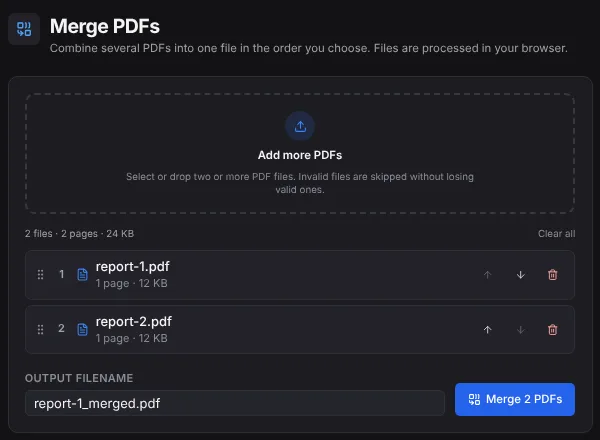
चुनी हुई फ़ाइलें 1, 2, 3… क्रम में दिखती हैं, हर एक के पेज और साइज़ के साथ। किसी फ़ाइल को ऊपर या नीचे ले जाने के लिए उसके ↑ ↓ तीर दबाएँ; हटाने के लिए लाल डिब्बे (🗑) का बटन। और फ़ाइलें जोड़नी हों तो "Add more PDFs" पर क्लिक करें।
3नाम रखें और जोड़ें
"OUTPUT FILENAME" में नई फ़ाइल का नाम बदल सकते हैं (जैसे form-documents.pdf)। फिर नीले "Merge 2 PDFs" बटन पर क्लिक करें (बटन पर आपकी फ़ाइलों की गिनती लिखी होती है)।
4डाउनलोड करें
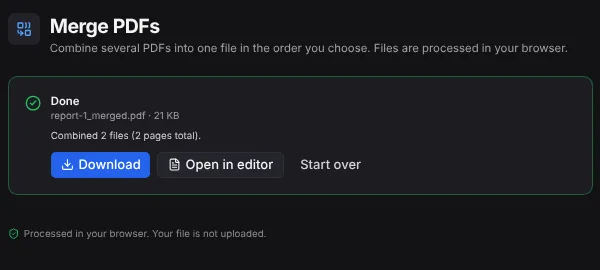
कुछ ही पल में "Done" लिखा आता है, साथ में कुल पेज और नई फ़ाइल का साइज़। "Download" दबाकर जुड़ी हुई PDF सेव करें। उसी फ़ाइल में आगे बदलाव करने हों तो "Open in editor", और नए सिरे से शुरू करने के लिए "Start over"।
काम के सुझाव
- पहले फ़ाइलों के नाम 1-aadhaar.pdf, 2-marksheet.pdf जैसे रख लें, तो क्रम पहचानना आसान रहता है।
- फ़ोटो (JPG) जोड़नी हों तो पहले JPG से PDF टूल से उन्हें PDF बनाएँ, फिर यहाँ जोड़ें।
- जुड़ी हुई फ़ाइल बड़ी हो जाए तो उसे PDF का साइज़ कम करने वाले टूल से छोटा करें।
अक्सर पूछे जाने वाले सवाल
क्या मेरी PDF कहीं अपलोड होती है?
नहीं। फ़ाइलें आपके ब्राउज़र में ही जुड़ती हैं; टूल पर भी लिखा है: Processed in your browser. Your file is not uploaded.
क्या यह मोबाइल पर चलता है?
हाँ, यह ब्राउज़र में चलता है, इसलिए फ़ोन और कंप्यूटर दोनों पर बिना ऐप इंस्टॉल किए इस्तेमाल कर सकते हैं।
एक साथ कितनी PDF जोड़ सकते हैं?
कम से कम दो। ज़्यादा की कोई तय गिनती नहीं है; सीमा आपके डिवाइस की मेमोरी की है।
क्या यह मुफ़्त है?
हाँ। ViPlay का Free प्लान ₹0 का है और बिना कार्ड के शुरू होता है।
ये गाइड भी देखें
कदम 2026-11-10 को असली टूल पर जाँचे गए।