
PDF के पेज कैसे अलग करें (Split PDF)
कई बार 20 पेज की PDF में से सिर्फ़ 2 पेज भेजने होते हैं, या एक स्कैन में कई दस्तावेज़ एक साथ आ जाते हैं। ViPlay के Split PDF टूल से आप पेज नंबर लिखकर PDF के हिस्से कर सकते हैं: जितने हिस्से, उतनी नई PDF। सब आपके ब्राउज़र में होता है।
1टूल खोलें और PDF चुनें
नीचे दिए बटन से टूल खोलें और "Choose a PDF to split" वाले बॉक्स से PDF चुनें। फ़ाइल का नाम और कुल पेज दिखते हैं।
2पेज नंबर लिखें
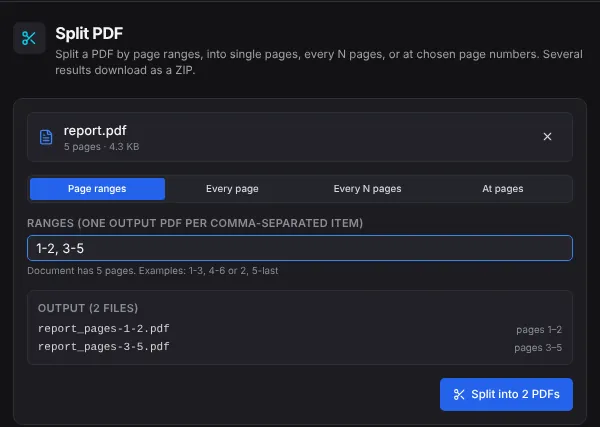
"Page ranges" में हर हिस्सा कॉमा से अलग लिखें। जैसे 1-2, 3-5 लिखने पर दो PDF बनेंगी: पहली में पेज 1–2, दूसरी में 3–5। सिर्फ़ एक हिस्सा चाहिए तो बस वही लिखें, जैसे 4-6। नीचे "OUTPUT" में दिख जाता है कि कौन-सी फ़ाइल में कौन-से पेज जाएँगे।
3या दूसरा तरीक़ा चुनें
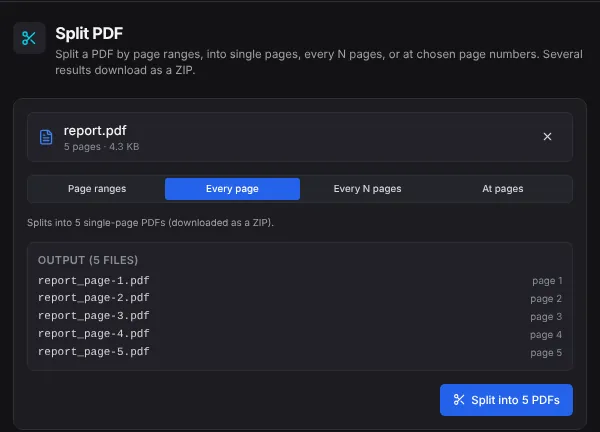
"Every page": हर पेज की अलग PDF। "Every N pages": तय गिनती के पेजों के हिस्से (जैसे हर 2 पेज)। "At pages": जिन पेज नंबरों से नई फ़ाइल शुरू हो, वे लिखें (जैसे 4 लिखने पर 1–3 और 4 से आख़िर तक)।
4Split करें और डाउनलोड करें
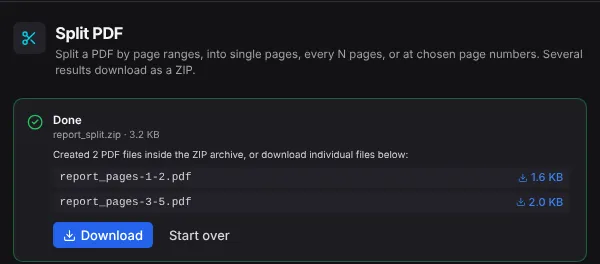
नीले "Split into … PDFs" बटन पर क्लिक करें (बटन पर फ़ाइलों की गिनती लिखी होती है)। "Done" के बाद "Download" से सारी फ़ाइलें एक ZIP में मिलती हैं, या सूची से एक-एक PDF डाउनलोड करें।
काम के सुझाव
- आख़िरी पेज तक लिखना हो तो last लिख सकते हैं, जैसे 2, 5-last।
- अलग किए पेजों को किसी दूसरी PDF के साथ जोड़ना हो तो Merge PDF टूल इस्तेमाल करें।
- पेजों का क्रम बदलना या कुछ पेज हटाने हों तो PDF Studio के Organize pages टूल से।
अक्सर पूछे जाने वाले सवाल
क्या मेरी PDF कहीं अपलोड होती है?
नहीं। PDF आपके ब्राउज़र में ही बँटती है; टूल पर भी लिखा है: Processed in your browser. Your file is not uploaded.
क्या असली PDF बदल जाती है?
नहीं। आपकी फ़ाइल वैसी ही रहती है; टूल हिस्सों की नई PDF बनाता है।
कितनी बड़ी PDF चल सकती है?
300 MB तक की PDF चुनी जा सकती है।
क्या यह मुफ़्त है?
हाँ। ViPlay का Free प्लान ₹0 का है और बिना कार्ड के शुरू होता है।
ये गाइड भी देखें
कदम 2026-11-11 को असली टूल पर जाँचे गए।