
PDF से फ़ोटो (JPG) कैसे बनाएँ
कभी PDF का कोई पेज WhatsApp पर फ़ोटो की तरह भेजना होता है, या किसी फ़ॉर्म में सिर्फ़ JPG ही लगती है। ViPlay के PDF to images टूल से PDF के सारे पेज, या सिर्फ़ चुने हुए पेज, JPG या PNG फ़ोटो बन जाते हैं। फ़ाइल आपके ब्राउज़र में ही बदलती है, कहीं अपलोड नहीं होती।
1टूल खोलें और PDF चुनें
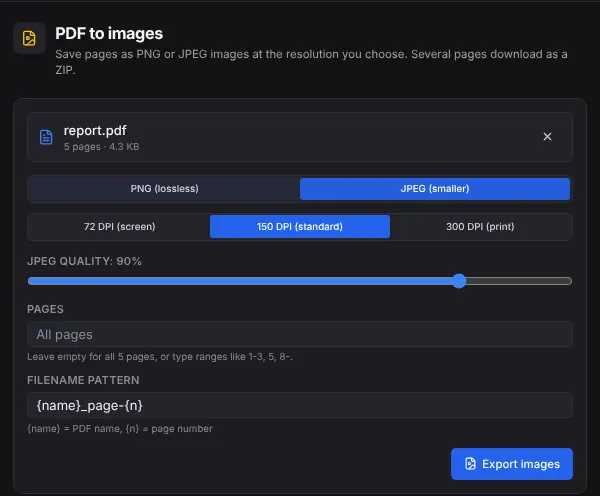
नीचे दिए बटन से टूल खोलें और "Choose a PDF to convert to images" वाले बॉक्स पर क्लिक करके PDF चुनें, या उसे बॉक्स में छोड़ दें (300 MB तक)। चुनते ही फ़ाइल का नाम और पेजों की गिनती दिखती है।
2JPG और क्वालिटी चुनें
"JPEG (smaller)" चुनें: फ़ाइल छोटी बनती है और हर जगह चलती है ("PNG (lossless)" पूरी साफ़ पर भारी)। फिर रिज़ॉल्यूशन: स्क्रीन पर देखने के लिए "72 DPI", आम काम के लिए "150 DPI (standard)", प्रिंट के लिए "300 DPI (print)"। JPEG QUALITY की पट्टी से क्वालिटी कम-ज़्यादा कर सकते हैं।
3पेज चुनें (चाहें तो)
"PAGES" ख़ाली छोड़ें तो सारे पेज बदलते हैं। कुछ ही पेज चाहिए तो लिखें, जैसे 1-3, 5 (पहले तीन और पाँचवाँ पेज)। "FILENAME PATTERN" से फ़ोटो के नाम तय होते हैं: {name} = PDF का नाम, {n} = पेज नंबर।
4फ़ोटो डाउनलोड करें
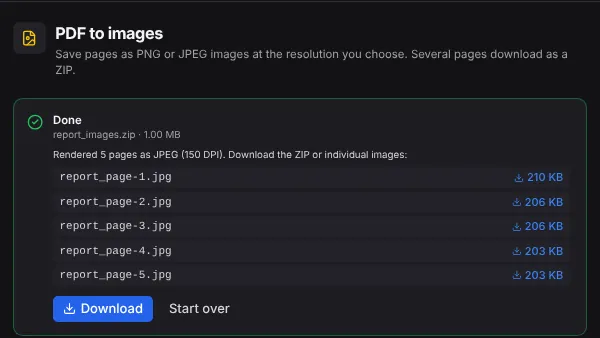
"Export images" दबाएँ। "Done" के साथ हर पेज की फ़ोटो की सूची आती है। एक से ज़्यादा पेज हों तो "Download" से सब एक ZIP में मिलती हैं, या सूची में किसी एक फ़ोटो पर क्लिक करके सिर्फ़ उसे डाउनलोड करें।
काम के सुझाव
- मोबाइल पर ZIP खोलने में दिक़्क़त हो तो सूची से एक-एक फ़ोटो डाउनलोड करें।
- फ़ोटो धुंधली लगे तो 150 की जगह 300 DPI चुनें; फ़ाइल बड़ी हो तो 72 DPI या कम JPEG QUALITY।
- उल्टा काम, यानी फ़ोटो से PDF, Images to PDF टूल से होता है।
अक्सर पूछे जाने वाले सवाल
क्या मेरी PDF कहीं अपलोड होती है?
नहीं। पेज आपके ब्राउज़र में ही फ़ोटो बनते हैं; टूल पर भी लिखा है: Processed in your browser. Your file is not uploaded.
JPG चुनूँ या PNG?
आम तौर पर JPG: फ़ाइल छोटी रहती है। PNG तब, जब बारीक लिखावट या रेखाएँ बिल्कुल साफ़ चाहिए और साइज़ की चिंता न हो।
सिर्फ़ एक पेज की फ़ोटो कैसे बनाएँ?
"PAGES" में बस उस पेज का नंबर लिखें, जैसे 2।
क्या यह मुफ़्त है?
हाँ। ViPlay का Free प्लान ₹0 का है और बिना कार्ड के शुरू होता है।
ये गाइड भी देखें
कदम 2026-11-11 को असली टूल पर जाँचे गए।