
PDF को Word (DOCX) में कैसे बदलें
PDF में कुछ बदलना हो, जैसे किसी पुराने आवेदन की तारीख़ या नाम, तो उसे Word में बदलना सबसे आसान रास्ता है। ViPlay का PDF to Word टूल PDF के शीर्षक, पैराग्राफ़ और टेबल को पढ़ने के क्रम में Word फ़ाइल बनाता है, हर PDF पेज एक Word पेज पर। सब आपके ब्राउज़र में होता है।
1टूल खोलें और PDF चुनें
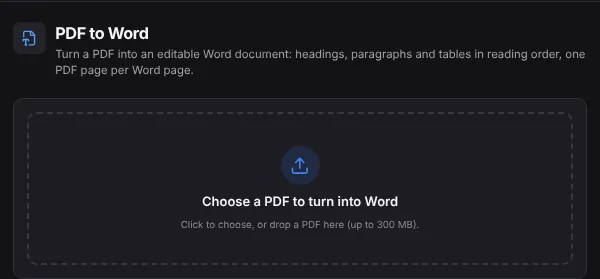
नीचे दिए बटन से टूल खोलें और "Choose a PDF to turn into Word" वाले बॉक्स पर क्लिक करके PDF चुनें (300 MB तक)।
2Convert to Word दबाएँ
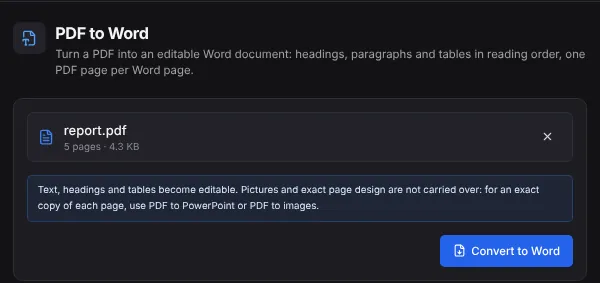
फ़ाइल का नाम और पेज दिखते हैं, साथ में एक ज़रूरी बात: टेक्स्ट, शीर्षक और टेबल बदलने लायक़ बनते हैं, पर तस्वीरें और पेज का हूबहू डिज़ाइन Word में नहीं आता। फिर नीला "Convert to Word" बटन दबाएँ।
3Word फ़ाइल डाउनलोड करें
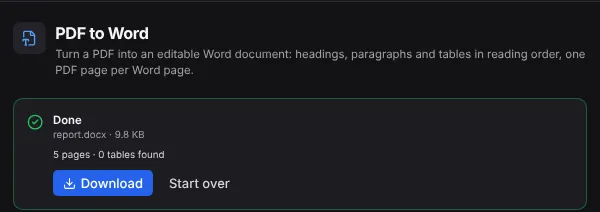
"Done" के साथ .docx फ़ाइल का नाम, साइज़, पेज और मिली टेबलों की गिनती आती है। "Download" दबाकर सेव करें और Word, Google Docs या WPS में खोलकर बदलाव करें।
काम के सुझाव
- पेज बिल्कुल वैसा ही चाहिए (डिज़ाइन और तस्वीरों के साथ), तो PDF to PowerPoint या PDF से फ़ोटो वाला टूल बेहतर है।
- स्कैन की हुई PDF (फ़ोटो जैसी) में टेक्स्ट नहीं होता; पहले PDF OCR टूल से टेक्स्ट पढ़वाएँ, फिर Word में बदलें।
- बदलाव के बाद Word फ़ाइल को फिर PDF बनाना हो तो Word to PDF टूल।
अक्सर पूछे जाने वाले सवाल
क्या मेरी PDF कहीं अपलोड होती है?
नहीं। Word फ़ाइल आपके ब्राउज़र में ही बनती है; टूल पर भी लिखा है: Processed in your browser. Your file is not uploaded.
तस्वीरें Word में क्यों नहीं आईं?
यह टूल टेक्स्ट, शीर्षक और टेबल बदलने लायक़ बनाता है; तस्वीरें और हूबहू डिज़ाइन साथ नहीं आते (टूल पर भी यही लिखा है)।
स्कैन की हुई PDF का क्या करें?
उसमें अक्षर फ़ोटो के रूप में होते हैं। पहले PDF OCR टूल से टेक्स्ट पढ़वाएँ, फिर यहाँ बदलें।
क्या यह मुफ़्त है?
हाँ। ViPlay का Free प्लान ₹0 का है और बिना कार्ड के शुरू होता है।
ये गाइड भी देखें
कदम 2026-11-11 को असली टूल पर जाँचे गए।